
Mit einem Kontakt- oder Anmeldeformular können die benötigten Daten der Interessenten und Kunden strukturiert und korrekt formatiert abgefragt werden (Pflichtfelder, Datumsfelder, Zahlenfelder, Auswahlfelder, ...).
Formular hinzufügen
- Schnellzugriff Inhalt > Formulare
oder
MENü Komponenten > Convert Forms > Formulare - Button [+ Neu] um mit einem leeren Formular oder einer vordefinierten Vorlage zu beginnen
oder
Empfehlung: ein vorhandenes (möglichst ähnliches) Formular auswählen > [... Aktionen] > Kopieren
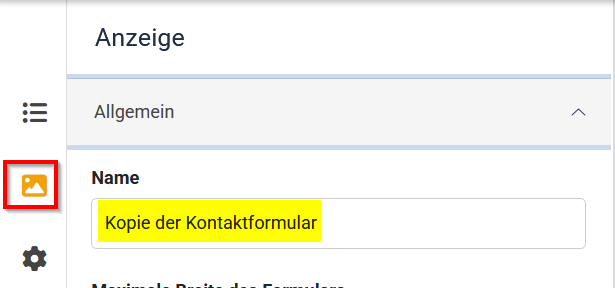
Formular-Name
- Als Erstes passen wir den Formular-Namen an:
Formular-Felder hinzufügen oder entfernen
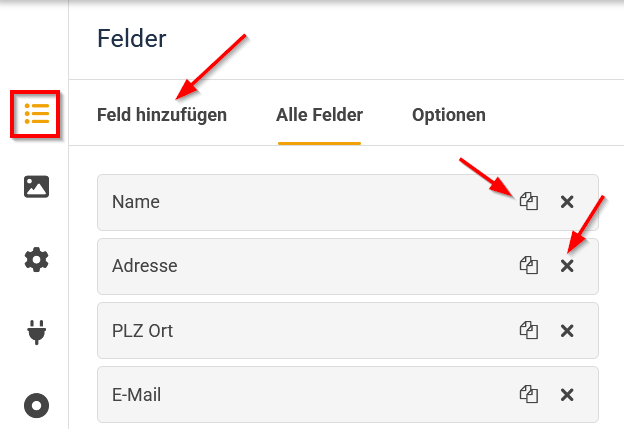
- «Feld hinzufügen» und den gewünschten Feld-Typ wählen
oder
Empfehlung: ein vorhandenes (möglichst ähnliches) Feld duplizieren
- Nicht benötigtes Feld löschen

Feld-Reihenfolge ändern
- «Alle Felder»
- In der Feld-Liste das Feld mit der Maus nach unten oder nach oben an die gewünschte Position verschieben
Felder bearbeiten
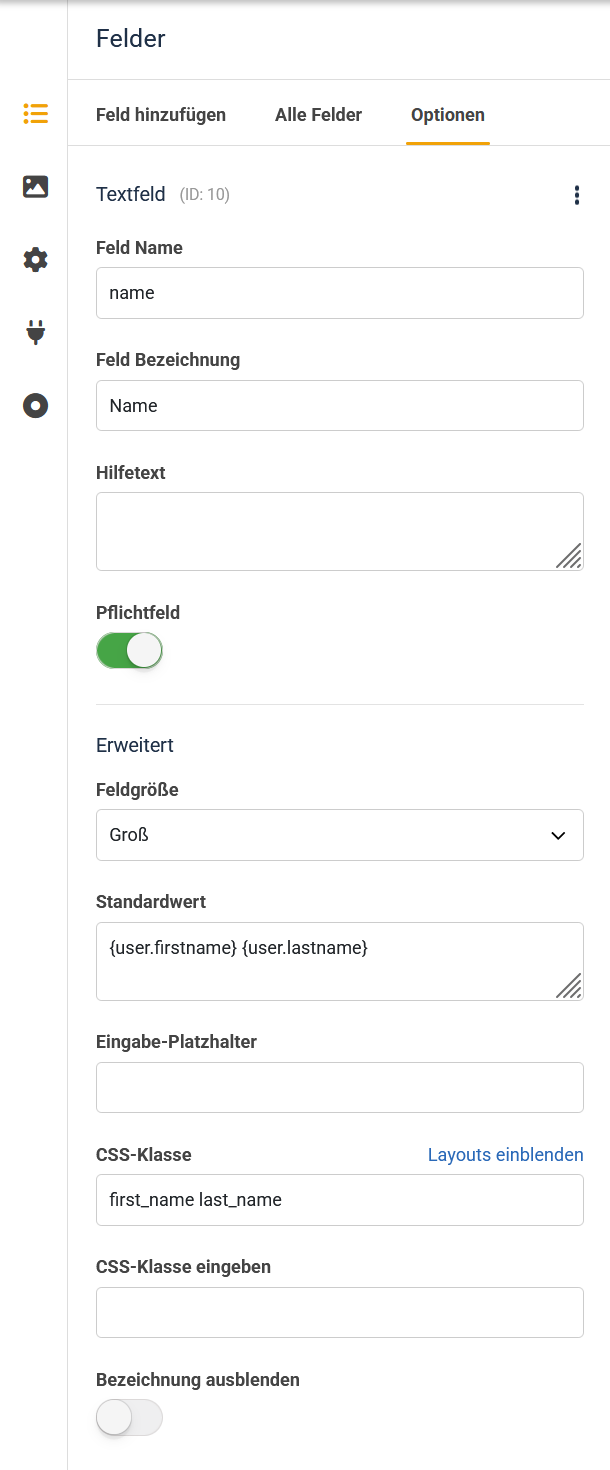
- «Alle Felder» und das zu bearbeitende Feld auswählen
Feld Name
interne, eindeutige Bezeichnung
Feld Bezeichnung
Feldname, wie er im Formular angezeigt wird
Hilfetext (optional)
Hinweistext, der unterhalb des Feldes angezeigt wird
Pflichtfeld
definiert das Feld als Pflichtfeld
Standardwert
Text, der im Formularfeld als Vorgabe angezeigt wird. Es können auch Platzhalter verwendet werden
Eingabe-Platzhalter
Hinweistext, der im Feld angezeigt wird, z.B. als Muster, was man in diesem Feld eingeben soll
CSS-Klasse (optional)
Über «Layouts einblenden» kann aus vordefinierten Anzeigeoptionen ausgewählt werden, z.B. 2 Felder nebeneinander, usw.
Bezeichnung ausblenden
knipst die Anzeige des Feldnamen aus
E-Mail Versand konfigurieren
Standardmässig werden Formularübermittlungen in der Datenbank gespeichert. Sie können auf Wunsch als Excel-Datei exportiert werden. Oft ist es aber wünschenswert, dass das ausgefüllte Formular auch als E-Mail an den Veranstalter und als Kopie an den Absender gesendet wird.
→ Beitrag «Formular Arbeitsablauf»