Mit einem sogenannten Arbeitsablauf wird definiert, was mit den Formulardaten passieren soll, nachdem auf [Senden] geklickt wurde.
Arbeitsablauf definieren
- Schnellzugriff Inhalt > Formulare
oder
MENü Komponenten > Convert Forms > Formulare - Das Formular zum Bearbeiten öffnen
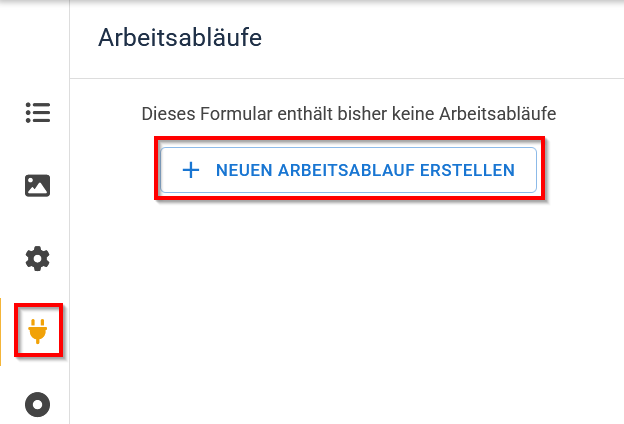
- Arbeitsabläufe > [+ NEUEN ARBEITSABLAUF ERSTELLEN]
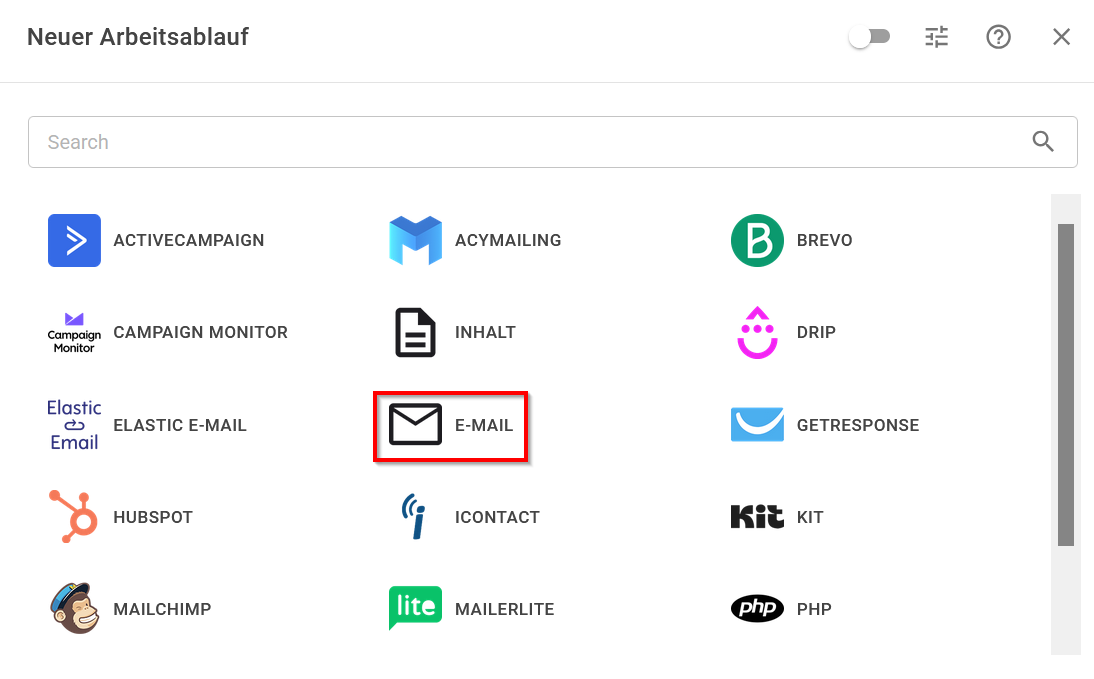
- E-Mail (auf die übrigen, zahlreichen Möglichkeiten gehen wir hier nicht ein)
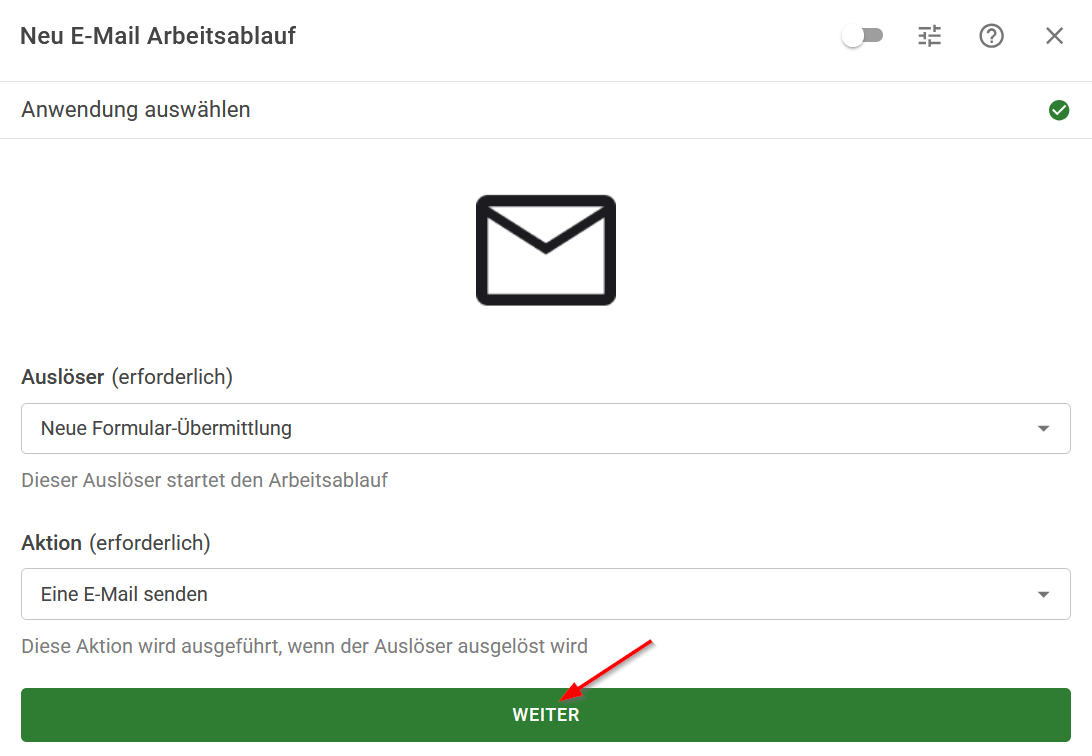
- [Weiter]
- Nun können/müssen verschiedene Aktionen eingerichtet werden. Es können Platzhalter oder eigener Text eingefügt werden. Es ist auch möglich, eigenen Text mit Platzhaltern zu kombinieren.
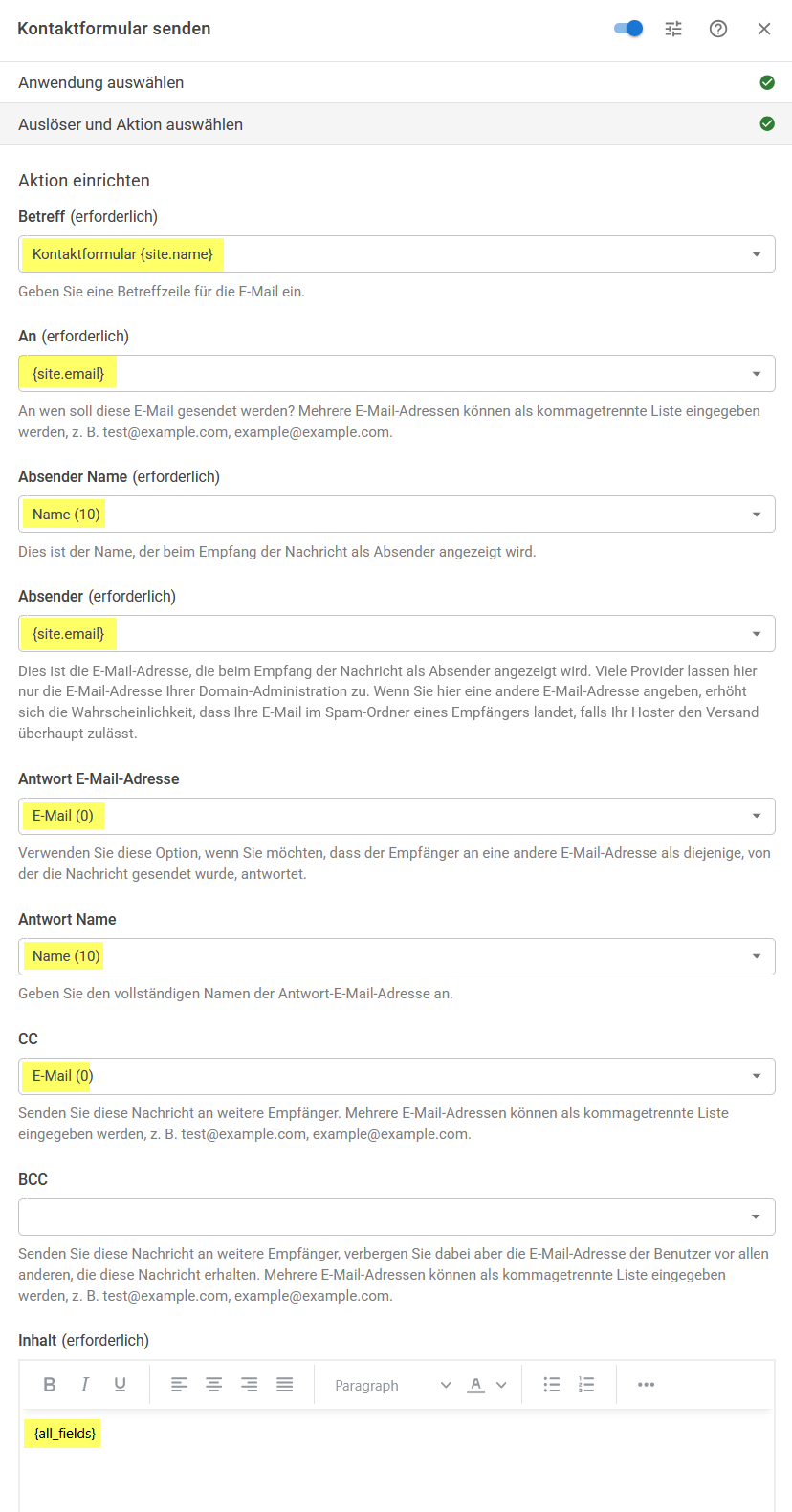
Betreff (erforderlich)
Die Betreffzeile für das E-Mail. In diesem Beispiel wurde Freitext mit einem Platzhalter kombiniert:
«Kontaktformular {site.name}» ergibt «Kontaktformular Rimle IT Services» als E-Mail-Betreff.
An (erforderlich)
Eine oder mehrere E-Mail-Adressen des/der Hauptempfänger. Mehrere E-Mail-Adressen mit Komma trennen. In diesem Beispiel wurde der Platzhalter {site.email} verwendet. {site.email} ist die E-Mail-Adresse, die in der Konfiguration der Webseite hinterlegt ist.
Absender Name (erforderlich)
Der Name, der beim Hauptempfänger als Absender der Nachricht angezeigt wird. Es ist naheliegend, den Inhalt des Formularfeldes «Name» zu verwenden.
Absender (erforderlich)
Die E-Mail-Adresse, die für den Mailversand verwendet wird. In diesem Beispiel wurde der Platzhalter {site.email} verwendet. {site.email} ist die E-Mail-Adresse, die in der Konfiguration der Webseite hinterlegt ist. Es ist nicht erfolgversprechend und wird nicht empfohlen, hier eine beliebige andere E-Mail-Adresse zu verwenden.
Antwort E-Mail-Adresse
Die E-Mail-Adresse, die verwendet wird, wenn der Hauptempfänger beim erhaltene E-Mail auf den Button «Antworten» klickt. Es ist naheliegend, den Inhalt des Formularfeldes «E-Mail» zu verwenden.
Antwort Name
Dir Name, der verwendet wird, wenn der Hauptempfänger beim erhaltene E-Mail auf den Button «Antworten» klickt. Es ist naheliegend, den Inhalt des Formularfeldes «Name» zu verwenden.
CC
Eine oder mehrere E-Mail-Adressen, die das E-Mail zur Kenntnis bekommen sollen. Mehrere E-Mail-Adressen mit Komma trennen. Es ist naheliegend, den Inhalt des Formularfeldes «E-Mail» zu verwenden.
Inhalt (erforderlich)
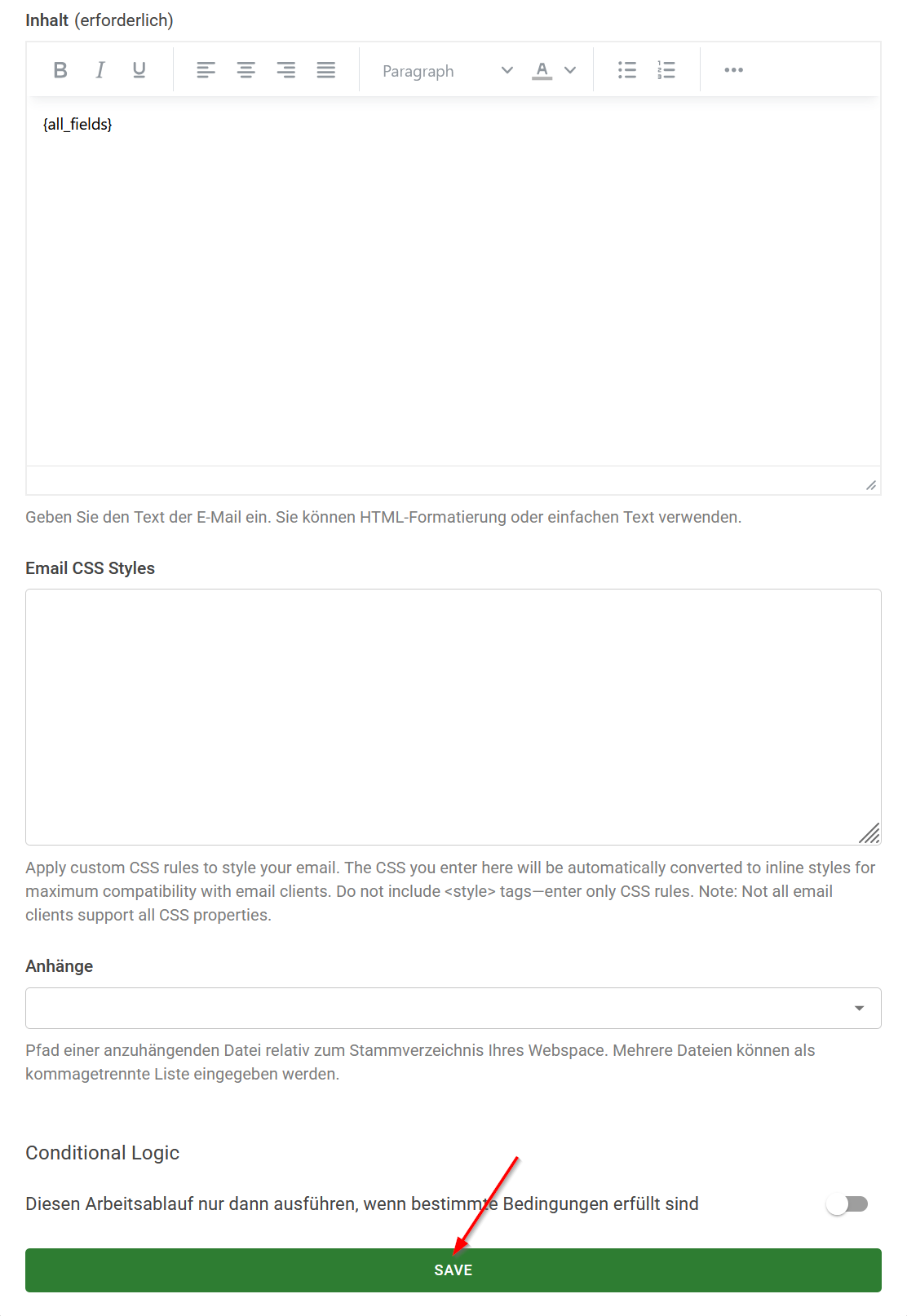
Der Text des E-Mails. Es ist naheliegend, den Platzhalter {all_fields} zu verwenden. {all_fields} fügt alle Formularfelder ein. Oberhalb oder unterhalb kann bei Bedarf beliebiger Text hinzugefügt werden. - Etwas nach unten blättern > [Save]
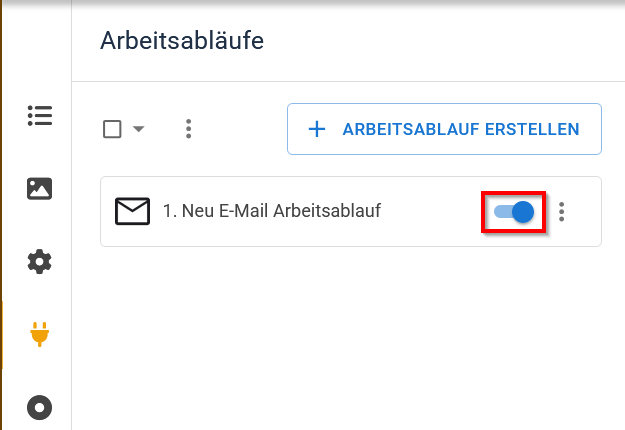
- Den soeben erstellten Arbeitsablauf aktivieren (geht gerne vergessen!)
→ Beitrag «Formular veröffentlichen»