
Werden Beiträge als «Blog» dargestellt, wird sehr oft ein «Einleitungsbild» und ein «Komplettes Beitragsbild» verwendet. Dies macht beides, die Beitrags-Übersicht und die Beiträge, attraktiver.
Einleitungsbild
Das «Einleitungsbild» wird angezeigt, bevor man auf den Button Weiterlesen klickt.
Komplettes Beitragsbild
Das «Komplette Beitragsbild» wird angezeigt, nachdem man auf den Button Weiterlesen geklickt hat
Es können zwei verschiedene Bilder verwendet werden. Aber es ist vielleicht irritierend, wenn nach dem Öffnen des Beitrags plötzlich ein anderes Bild erscheint. Deshalb empfehlen wir, das gleiche Bild als «Einleitungsbild» und als «Komplettes Beitragsbild» zu verwenden.
Falls ein Beitrag keinen Button Weiterlesen hat, ist nur das «Einleitungsbild» relevant; das «Komplette Beitragsbild» kann ignoriert werden. Wir haben uns jedoch angewöhnt, dieses Feld vorsorglich mit den gleichen Daten wie bei «Einleitungsbild» auszufüllen. Vorteil: es ist alles schon vorbereitet für den Fall, dass irgendwann in Zukunft einmal ein Button Weiterlesen eingefügt wird.
So wird's gemacht
Wir beschreiben nur das «Einleitungsbild». Das «Komplette Beitragsbild» gleich unterhalb wird auf die genau gleiche Weise eingefügt.
- Im Beitragseditor den Tab «Bilder und Links» öffnen
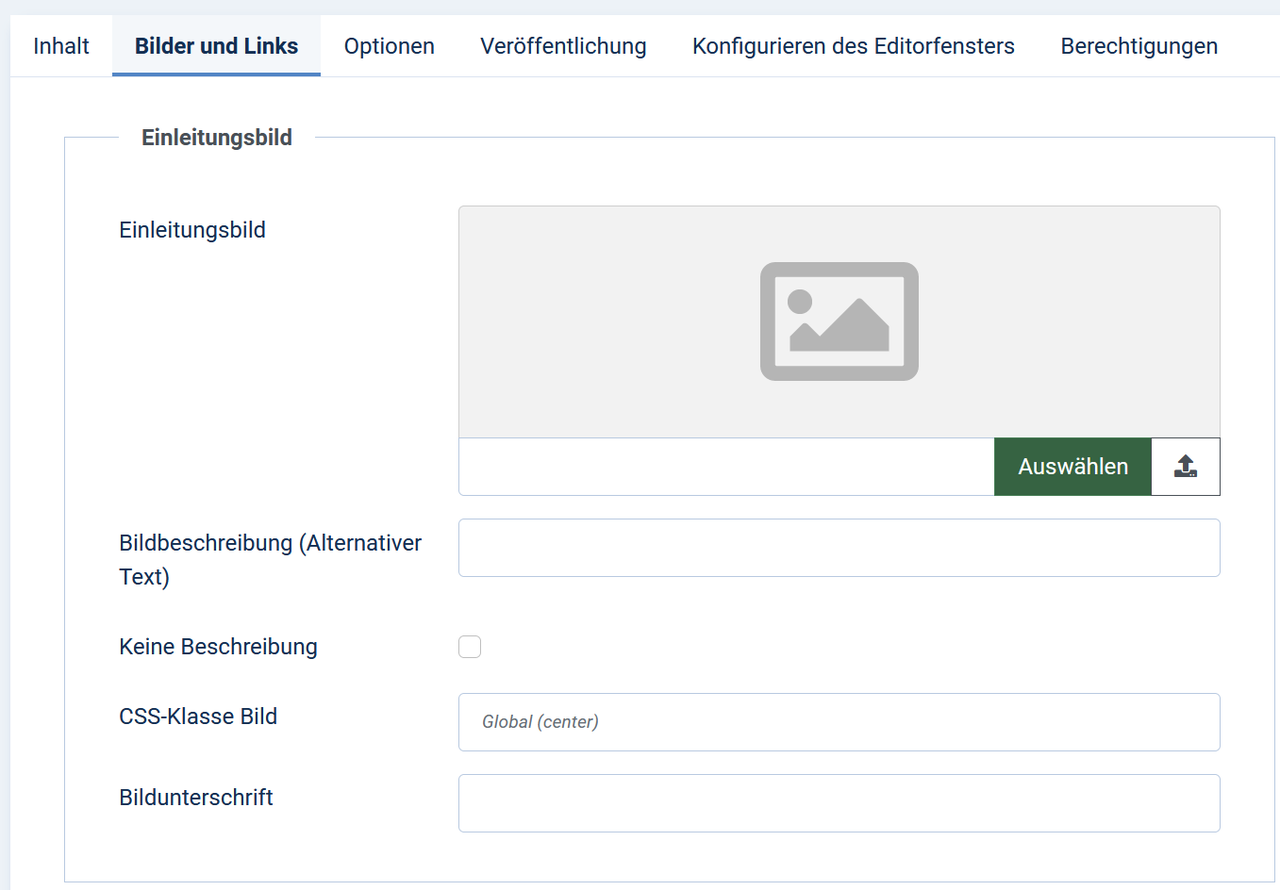
- Button Auswählen
Das Bild hochladen und dann Button Einfügen - Bildbeschreibung (Alternativer Text)
(optional) Dient sehbehinderten Menschen, die sich die Inhalte einer Webseite computergesteuert vorlesen lassen (Barrierefreiheit) - Keine Beschreibung [ ]
(optional) Definiert, dass bewusst auf eine Beschreibung verzichtet wird. - CSS-Klasse Bild
(optional) Ermöglicht es, die Ausrichtung des Einleitungsbildes über eine CSS-Klasse zu steuern. Standard ist «center» (zentriert). - Bildunterschrift
(optional) Text der unterhalb des Einleitungsbildes angezeigt wird